
Számla böngészés modul a Számlázó programban Számla böngészés oszlopai Számla fejléc oszlopainak leírása Számla sorszáma: pl.: GFP/2014/000034 Számla kelte Fiz.határidő: fizetési határidő Telj.időpontja: teljesítés időpontja Fiz.mód: fizetés módja: Készpénz Átutalás Bankkártya Utánvét Csop. beszedés (csoportos beszedés) Cégnév Össz. Br.: összesen bruttó Stornó tip.: Stornó típusa. Ha érvénytelenítve lett egy számla, akkor az eredeti számla esetében a stornó típusa „Érvénytelenített” lesz. A hozzá kapcsolódó új számla (negatív számla) stornó típusa „Érvénytelenítő” lett. Fizetve?: ha az ügyfél teljes mértékben kiegyenlítette a számlát, akkor a számlánál be lehet kapcsolni a Fizetve (pipa) kapcsolót. Mikor fizetett?: Melyik napon teljesítette az ügyfél a számla kiegyenlítését. Mennyit fizetett?: A számla végösszegéből (Össz. Br.:) mennyit teljesített? És ezt mikor tette? (Mikor fizetett?:) Ford.Áfás?: Fordított Áfás Megjegyzés: Ha készült a számlához megjegyzés azt itt meg lehet nézni. Számla tételek oszlopainak leírása Termék név: termék neve Nettó egységár: a termék nettó eladási ára Mennyiség: termék mennyisége Nettó összár: Nettó egységár * mennyiség Csom.: termék csomagolási egysége (pl.: darab,doboz, kg …) Áfa % : termék áfa kategóriája (pl.: 27) Br.egys.ár: Bruttó egység ár. Nettó egységár * (1 + ( Áfa % /100)) Br.össz.ár: Bruttó összes ár. > Nettó összár * (1 + ( Áfa % /100)) Áfa össz.ár: Áfa összes ár. Nettó összár * Áfa% Szűrés blokk A szűrés lényege, hogy egy -tól (kezdő) és egy -ig (záró) dátum megadásával a számla kelte időpontjára lehet szűrni a számlákat. Alapban a szűrés ki van kapcsolva. Be kapcsolni a „Szűrés be/frissít” nyomógombbal lehet. Ekkor a megadott dátumhatárok között a jelennek meg a számlák. Ha be van kapcsolva a „Ki nem fizetett” opció (pipa), akkor csak azokat a számlákat jeleníti meg, ahol a szála még nem került kifizetésre. Év váltás: külön le lehet szűrni a számla kelte évét (legördülő menü), amely alapértelmezetten mindig az aktív év számláit jeleníti meg. Itt lehet bekapcsolni/kiválasztani az elmúlt éve(ke)t, és ennek megfelelően jelennek meg a kiállított számlák. Nyomógombok Érvénytelenítés nyomógomb Stornó számla készítése. Kiválasztásra került a kívánt számla. A szoftver felteszi a következő kérdést, „Valóban érvényteleníteni szeretné a következő xxx számlát?”, ahol az xxx jelenti a számlaszámot. Ha igen a válasz, akkor a kiválasztott számla érvénytelenítve lett. A szoftver automatikusan létrehozta a negatív számlát, és hozzárendeli a következő számla sorszámot. Számla másolat nyomtatása nyomógomb A kiválasztott számláról másolat készítése. Lehetőség van Nyomtatóra vagy PDF formátumba elkészíteni a számla másolatát. Ekkor a kinyomtatott számla jobb felső sorában megjelenik a következő szöveg: „Eredetivel megegyező másolat”. Bármennyi példányban nyomtatható. Számla duplikálása nyomógomb A kiválasztott számla minden adata betöltődik egy új számla készítésbe. Bármelyik adata módosítható. Lásd: Új számla készítés. A kijelölt számla elküldése ügyfélnek nyomógomb Lásd: „Küldjön részletes e-mailt az ügyfélnek véglegesítéskor?” Felszólító levél küldése nyomógomb 1. Felszólító levél küldése a kijelölt számlára: ha lejárt a fizetési határidő, akkor az ügyfél egy felszólító levelet (email) kap azzal kapcsolatban, hogy még nincs, vagy csak részen van kifizetve a számlája. Ha még nem járt le a fizetési határidő, akkor a következő figyelmeztető üzenet jelenik meg: „ A fizetési határidő még nem járt le!” 2. Felszólító levél küldése az össze ki nem fizetett számlára: a szoftver végignézi azokat a számlákat, amelyeknél a fizetési határidő már lejárt, és még nem rendezték a számlá(i)kat. Az ügyfelek felszólító levelet (email) kapnak. Excel nyomógomb A számla adatok kerülnek exportálásra excel táblázatba. Ha a számlázásnál valamilyen szűrés be van kapcsolva, pl.: csak a 2004-es számlákat jelenítse meg, akkor csak azok az adatok jelennek meg excel táblázatban. Számla listák nyomógomb Itt láthatóak a lekérdezések, listák, jelentések. Összes számla Táblázatos formátumban megjelennek a számlák. Ha valamilyen szűrés beállítva van a számla fejlécében az figyelmen kívül hagyja. Táblázat oszlopai Számlaszám, Cégnév, Telj,idő (teljesítés időpontja), Nettó (forintosított), Bruttó (5 Ft-ra kerekítve), Áfa, Nettó(eredeti). Bármelyik oszlopra lehet szűrni, a szűrési eredmény excelbe exportálható. Összes számla, tételek kihagyásával A lista formája (oszlopok) megegyezik az összes számla táblázatos formátumával, de itt a feljövő ablakban megadható, hogy bizonyos számla tételek pl.: „eper joghurt” nevű termék ne jelenjen meg a lekérdezésben. A kiválasztás a # karakterrel bővíthető. Pl.: eper joghurt#málnás joghurt. Böngészésben kiválasztott számlák Ha a számla fejlécben valamilyen szűrés történik, (pl.: csak egy bizonyos cégnév kerül szűrésre) csak azon tételek kerülnek listázásra. Táblázat oszlopai Számlaszám, Cégnév, Telj,idő (teljesítés időpontja), Nettó (forintosított), Bruttó (5 Ft-ra kerekítve), Áfa, Nettó(eredeti). Bármelyik oszlopra lehet szűrni, a szűrési eredmény excelbe exportálható. Böngészésben kiválasztott számlák, tételek kihagyásával A lista formája (oszlopok) megegyezik az böngészésben kiválasztott számla táblázatos formátumával, de itt a feljövő ablakban megadható, hogy bizonyos számla tételek pl.: „eper joghurt” nevű termék ne jelenjen meg a lekérdezésben. A kiválasztás a # karakterrel bővíthető. Pl.: eper joghurt#málnás joghurt. Cégenkénti összesítés (összes számla) Táblázatos formátumban megjelennek a számlák. Ha valamilyen szűrés beállítva van a számla fejlécében, az figyelmen kívül hagyja. Táblázat oszlopai Cégnév, Darab (hány számla lett kiállítva az adott cég számára), Nettó, Bruttó (5Ft-ra kerekítés), Áfa. Cégenkénti összesítés (böngészésben kiválasztott számla) Táblázatos formátumban megjelennek a számlák. Ha valamilyen szűrés beállítva van a számla fejlécében, az figyelembe veszi, és csak az annak megfelelőadatokat jeleníti meg a táblázat. A táblázat oszlopai megegyeznek a cégenkénti összesítés (összes számla) oszlopaival. Kiszámlázott, nyitott számlák (összes) Nyomtatás formátumban jelennek meg a számlák. Ha valamilyen szűrés beállítva van a számla fejlécében, az figyelmen kívül hagyja. Nyomtatvány oszlopai Számlaszám, Telj.időpontja, Cégnév, Nettó, Bruttó (5Ft-ra kerekítés), Áfa. Kiszámlázott nyitott számlák periódusra Első lépésben ki kell választani a számla kelte kezdő és záró dátumát, majd a listában ki kell választani, hogy a pénznem milyen formátum legyen. Ha a pénznem Ft alapú, akkor csak azon számlák lesznek megjelenítve a táblázatban, ahol a számla deviza típusa Ft. Ha pénznem pl. EUR típusú, akkor csak azok a számlák jelenleg meg a táblázatban, amelyek nem Ft-ban (más devizában) lettek kiszámlázva. Ha ki van választva (pipa) „Forintosítsa a deviza számlákat?” akkor nem a devizában megadott értékek, hanem annak forintosított változatai jelennek meg a táblázatban. A táblázat a következő mezőket (oszlop) tartalmazza Vevő (csoportosítva, vagyis vevőként rendezve jelennek meg az adatok), Számla száma, Számla kelte, Fiz. határidő, Teljesítés időpontja, Nettó, Bruttó, Áfa, Eddig fizetve. Kiszámlázott nyitott számlák periódusra Kiválasztott cégre Ez a megjelenítés annyiban különbözik a kiszámlázott nyitott számlák periódusra, hogy az első táblázatban ki kell választani az
Új számla készítése
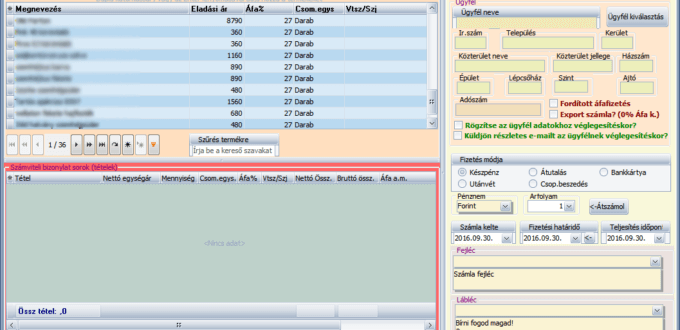
Új számla készítése a Számlázó programban A Számla készítés a fő képernyő, bal felső nyomó gombjára klikkelve érhető el. A feljövő ablak Felső sor: itt helyezkednek el a program vezérlésével kapcsolatos menü pontok, nyomógombok. Az első ikon az ablak és a rácsok (táblázatok) pozícióját menti el. A második ikon az ablak és a rácsok (táblázatok) eredeti (alap) pozícióját (beállítását) állítja vissza. Ezáltal a beállított ablak mérete és pozíciója felülírásra kerül az alapbeállítás értékeivel. Természetes itt semmilyen adat nem veszik el.A harmadik ikon a termék táblában történő keresést teszi lehetővé. A feljövő ablakban a „Keresendő” mezőbe beírt szöveg alapján a termék táblázatban történik keresés. A „Keresési mező” legördülő menüjében a Megevezés, Eladási ár” Áfa% Csom.egys (csomagolási egység, amely lehet darab, doboz, kg …), Vtsz/Szj, Termék megjegyzés (amely egyéb információval látja el a terméket, pl.: Vigyázat! Törékeny) kiválasztásával a termék tábla megfelelő mezőjében lehet keresni. A Keresés módjának megadásával be lehet állítani, hogy a kiválasztott mezőben keressen vagy szűrjön. A „keresés” kiválasztásával a megadott keresendő szó alapján a termék táblában a kurzor rááll a megfelelő rekordra. A találatot kiemelt színnel jelzi. A „szűrés” esetében csak azon termékek jelennek meg, amelyek tartalmazzák a megadott szó töredéket. A többi rekord (termék), amely nem felel meg a szűrésnek ideiglenesen eltűnik.Lehetőség van a szűrés törlésére, valamint a megadott kereső szó törlésére is. Logó megjelenítése beállítható (pipa), hogy az első eredeti számlán, a második (másolaton). és harmadik (másolaton) nyomtatáskor a megjelenjen-e a céges logó. Előnye, hogy spórolni lehet a nyomtató tintával! Forró billentyű leírás: Itt jelenik, meg a számlázáskor használható gyors billentyűk listája. Ez szoftver verziótól függően változhat. Egyéb funkciók Számla nyomtatvány kiválasztása: a szoftver verziótól függően több számla minta választható ki. Több számla „minta” választható ki, attól függően, hogy a számla fejlécében pl.: az ügyfél EU száma szerepeljen vagy sem.Lehetőség van arra, hogy a megrendelő saját számla formátumot, pl.: az ügyfél neve „Arial” 14 kövér betűtípus legyen, kék színű. Tételek exportálása Excelbe: Számla sorok (tételek) az alsó táblázat exportálása Excel-be Előnézet (F11) a nyomtatás előtt ellenőrizni lehet, hogy a kiválasztott termékek (alsó táblázat) adatai, az ügyfél adatai, fizetés módja (kp, átutalás stb…), dátumok, fejléc és lábléc beállítása rendesen megjelenik. Figyelem! Ebben a nézetben a számlán nem jelenik meg a számla sorszáma. Véglegesítés (F2) nyomtatásra kerül a kiállítandó számla. Hasonlóan az előnézethez, szoftver itt is megjeleníti a számla összes adatát a rendszer által a beállításban megadott számlaformátumnak megfelelően, és a rendszer által generál egyedi sorszámszámmal látja el a számlát. Ebben a nézetben lehet nyomtatni.Ezután a számla böngészésben megjelenik az elkészült számla. Ügyfél kiválasztás: az ablak jobb oldalán megjelenő „Ügyfél kiválasztás” nyomógombra klikkelve megjelenik egy táblázat, amely tartalmazza az ügyfelek adatait: Ügyfél azonosítóját (ez a szoftver által generált egyedi azonosító) Ügyfél nevét Ügyfél címét Lehetőség van ebben a táblázatban az „Általános” fülön keresni és szűrni. Az oszlopok átmozgatására, felcserélésére, elrejtésére, valamint a táblázat ablak beállításának elmentésére.Ha sikerült kiválasztani a megfelelő ügyfelet a „Kiválaszt” nyomógombra klikkelve az ügyfél adatai betöltődnek a számla készítés tábla megfelelő mezőibe: Ügyfél neve Ir.szám (irányítószám) Város Utca Házszám Adószám A fenti mezők bármikor módosíthatóak. Ezen adatok kerülnek a számla véglegesítésekor eltárolásra. Véglegesítés után már nem módosíthatóak. Kézzel történő kitöltés esetében lehetőség van arra, hogy a „Rögzítse az ügyfél adatokhoz véglegesítéskor? ” mező kiválasztásával (pipa) a szoftver új ügyfélként eltárolja a felvitt adatokat. Ezután már az „Ügyfél kiválasztás” nyomógombra klikkelve kiválasztható az ügyfél táblázatból. „Küldjön részletes e-mailt az ügyfélnek véglegesítéskor?” Ha ez a funkció ki van jelölve (pipa), akkor véglegesítéskor, ha a kiválasztott ügyfélnek meg van adva az elektronikus elérése (email cím), akkor az ügyfél kap egy emailt, amely tartalmazza (az elkészült számla adatait) küldő cég neve (amely megvásárolta a számlázás szoftvert) az ügyfél nevét számlaszámot fizetés módját számla keltét teljesítés időpontját fizetési határidőt bankszámla számát a számlán szereplő termékek táblázatban történő megjelenítését (Megnevezés,Mennyiség,Csom.egység,Nettó egységár,Áfa kulcs, Nettó,Áfa,Bruttó) valamit az összesítést: Nettó, Áfa, Bruttó Fizetés módja lehet: Készpénz Átutalás Bankkártya Utánvét Csop. beszedés (csoportos beszedés) Az alapértelmezett beállítás az Átutalás. Pénznem és Árfolyam Pénznem lehet: Forint, Euro, Dollár (ez a megrendelőtől függően változhat). A pénznem és a deviza (Euro és dollár) árfolyamának alap beállítása a Beállítások -> Pénznemek fül alatt lehet tehető meg. Ha a pénznem Forint alapú, akkor az árfolyam szorzója 1. Ha a pénznem nem Forint, akkor a fenti beállítások alap szorzóját alkalmazva a szoftver felteszi a következő kérdést „Át szeretné számoltatni a nettó értékeket xxx devizára az aktuális árfolyam értékkel?” . Itt az xxx a kiválasztott deviza neve „euro” vagy „dollár” jelenik meg. Ha igen a válasz, akkor a számla előnézetében megtekinthető, hogy a kiválasztott devizában, hogy alakulnak az értékek. Ha NEM a válasz akkor nem történik semmi!Az árfolyamnak az adott napi forint/deviza érteke is megadható, vagy bármilyen szorzó szám beírható. Az átszámol nyomógombot lenyomva ennek megfelelően kerülnek átszámításra a számla tételek értékei.Természetesen bármelyik devizára érvényesíthetőek az árak, és bármikor forint alapúvá is tehető. Számla dátumai Számla kelte: a számla kiállításának napja. Alapértelmezett mindig az adott nap dátuma. Ha már van kiállítva több számla, akkor a szoftver nem engedi, hogy az utolsó számla keltének dátumától kisebb dátumot nem enged megadni! Vagyis ha az utolsó számla kelte pl.: 2013.07.12, akkor a számla kelte nem lehet ennél kisebb, pl.: 2013.07.11. Ekkor a szoftver jelzi, hogy „A számla kelte sosem lehet korábbi, mint a legutóbbi kiállított számla keltének dátuma! (2013.07.12)”. A zárójel közötti dátum, az utolsó kiállított számla keltének dátuma. Naptár funkcióból kiválasztható! Fizetési határidő: dátum, amely meghatározza, hogy meddig kell a kiválasztott ügyfélnek a számát rendezni. Ezt a dátumot több feltétel változtathatja! Ha a fizetés módja „Készpénz”, akkor a fizetés határideje megegyezik a számla keltének dátumával. Ha a fizetés módja „Átutalás”, akkor az ügyfeleknél be lehet állítani, hogy átutalás esetében hány napra fizessen az ügyfél (Ügyfelek -> Fizetési határidő, ez általában 8 nap), amely a számla kelte dátumához hozzáadódik. Ha nincs beállítva az ügyfélnél, akkor a Beállítások -> Általános beállítások -> Általános fizetési határidőt veszi alapul a szoftver. Ha ez nulla (0), akkor a fizetési határidő dátuma megegyezik a számla keltének dátumával.A fizetési határidő kézzel bármikor átállítható! Naptár funkcióból kiválasztható! Teljesítés időpontja: az a dátum, amikor a teljesítés a valóságban megtörtént. Naptár funkcióból kiválasztható! Fejléc: