Miben segítheti Önt és vállalkozását a számlázó program? A számlázó program számos előnnyel jár. Először is, lehetővé teszi a gyors és pontos számlák készítését, amelyek a vállalkozása arculatához igazíthatóak. Ezáltal profi benyomást kelthet ügyfeleinél és partnereinél. Másodszor, a számlázó program automatizálja a számlázási folyamatokat, amelyek hagyományosan sok időt és erőforrást igényelnek. Az ismétlődő számlák létrehozása, a termékek és szolgáltatások nyomon követése, valamint a fizetési emlékeztetők küldése mind egyszerűbbé válik ezzel a szoftverrel. Ez időt takarít meg, amit más fontos feladatokra fordíthat. Harmadszor, a számlázó szoftver segít a pénzügyi áttekintés fenntartásában. Átfogó jelentések és elemzések állnak rendelkezésre, amelyek segítenek a bevételek és kiadások nyomon követésében, valamint az üzleti teljesítmény elemzésében. Ezáltal jobb döntéseket hozhat a pénzügyi tervezés és a növekedési stratégiák kialakítása során. Akkor miért is jó a számlázó program? A számlázó szoftver tehát különösen ajánlott vállalkozásoknak és vállalkozóknak, akik szeretnének hatékonyabbá válni a számlázási folyamatokban. Az idő és erőforrások megtakarítása mellett a szoftver segít fenntartani a pénzügyi átláthatóságot és a professzionális megjelenést. Ezáltal növelheti a hatékonyságot, csökkentheti a hibák lehetőségét és jobban fókuszálhat az üzlete más területeire. A program leírás megtekintése Csomag megtekintése
Számlázó program modulok
A számlázó szoftver moduljai Ezek a modulok közül nem mindegyik automatikus az Alap Számlázó szoftverben! Kérlek tekintsd meg a Számlázó program moduljainak listáját: Felhasználóval és jelszóval védett bejelentkezés a programba Felhasználók és jogosultságok kezelése a Számlázó programban Számlázó program Felhasználóval és jelszóval védett bejelentkezés Általános Beállítások Rugalmasan beállítható számla fejlécek és láblécek a Számlázó programban A teljes kinézetének megváltoztatása, több, mint 28 kinézet közti váltás egyetlen kattintással HTML sablon levél karbantartás Naplózás megtekintése Vevő karbantartás, korlátlan számú vevő felvitelével a Számlázó programban Termék karbantartás, korlátlan számú termék felvitelével a Számlázó program Új számla készítése Új Proforma számla készítése a Számlázó programban Előnézet számla véglegesítés 5 Forintos kerekítés készpénzes számla esetén a Számlázó programban Fordított adózású számla kiadása a programban Export számla kiadása (nincs Áfa) a Számlázó szoftverben Számla készítés közben a fejlécek és láblécek rugalmas átírása a Számlázó programban Logó megjelenítés, illetve elrejtés számla példányszámonként. Például, ha céges papírra nyomtatjuk a számlát, akkor az első példánynál kikapcsolhatjuk a logót számlázó programunkban, hiszen a céges papíron úgyis rajta van, de a 2-es és 3-as számla példányra rányomtatjuk Gyorskeresés a termékekre számla készítéskor. A termék nevének automatikus felajánlása gépeléskor a programban Gyorskeresés a vevőre számla készítéskor a Számlázó programban Új vevő felvitele menet közben (számla készítéskor) Számlakészítés külső állományból a Számlázó programban Számla Böngészés Számla másolat nyomatás a Számlázó programban A kijelölt Számla küldése e-mailben Csoportos e-mail küldés ügyfeleknek a html sablon kiválasztásával. A Számlázó Program felajánlja az összes olyan vevőt, akiknél az e-mail cím ki van töltve. Be lehet jelölni, hogy mely cégeknek szeretnénk küldeni, majd ki kell választani a korábban már létrehozott e-mail sablon. A levél küldés perszonalizált: a #NEV# mezőt automatikusan lecseréli a valós névre Felszólító levél küldése e-mailen lejárt határidejű számla esetén a programban A számlák Excelben exportálása a Számla szoftverben Listák, kimutatások a Számlázó programban A Számla Böngészésben kiválasztott számla duplikálása újként. Ilyenkor a számla program megnyit egy Új Számla ablakot, automatikusan betölti a tételeket és a vevő adatait, de természetesen mindent át lehet szerkeszteni véglegesítése előtt. Rengeteg időt lehet megspórolni vele. Számlánként beállítható, hogy az átutalási számlát kifizették-e, mikor fizették be, illetve mennyit fizettek be eddig a Számlázó programban Számlánként megjegyzéseket lehet fűzni a Számlázó szoftverben Színesen megjeleníti a stornó számla sorokat, hivatkozva a belőle készített számlára.És fordítva: az új számlában hivatkozik az eredeti lestornózott számlára.Az érvénytelenített számlákat piros, míg az érvénytelenítő számlákat kék színnel jeleníti meg. Új vevő felvitele menet közben Számlázó program Automatikus összesítés a leszűrt számlákra Proforma Számla Böngészés Számla készítés proforma számlából egy kattintással a Számlázó programban Házipénztár modul a Számlázó programban A Számlázó programot több számítógépről lehet használni. Korlátlan számú gép, amennyiben több licencet igényel Az ablakok helyzetének és méretének elmentése és automatikus betöltése Számlázó program Az adatrácsok oszlopainak felcserélése, elmentése és automatikus betöltése Csoportosítás bármilyen adatmezőre az adatrácsokban Keresés bármilyen adatmezőre az adatrácsokban a Számla szoftverben Szűrés bármilyen adatmezőre az adatrácsokban. A Szűrések elmentése állományban és visszatöltése a Számlázó programban. Ezzel a funkcióval rengeteg időt meg lehet spórolni. Egy komplex szűrés végén pl. “Ferteleki Kft.” cég két dátum közötti azon átutalásos számlái, ahol a végösszesen 100 000 Ft és 129 000 Ft között volt – el lehet menteni állományba a szűrési feltételt, így legközelebb nem kell újra előállítani a szűrési feltételt, csak meg kell nyitni a “szűrő állományt” és automatikusan betöltődik Egy kattintásos rendezés bármilyen adatmezőre a táblázatokban, akár többszörös rendezésben a Számlázó program. Például végösszeg szerinti csökkenő sorrendbe és azon belül számla kelte szerinti növekvő sorrendbe Egyedi Számlázó program nyomtatvány készítés. Az Ön igényei szerint elkészítjük a Számla program nyomtatványát. Számlázó program támogatás – emailben. Válaszidő 1-2 munkanap. Telefonon és Skype-on munkaidőben, a szoftver támogatása idejéig
Új számla készítése
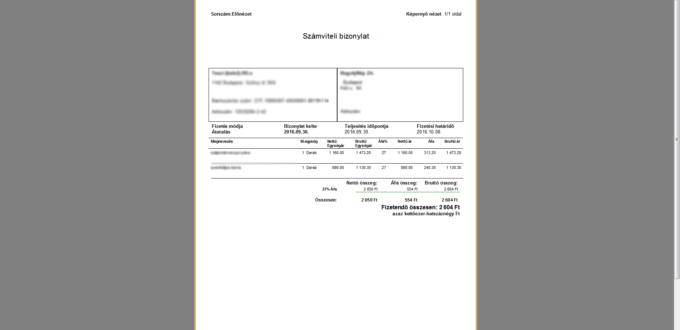
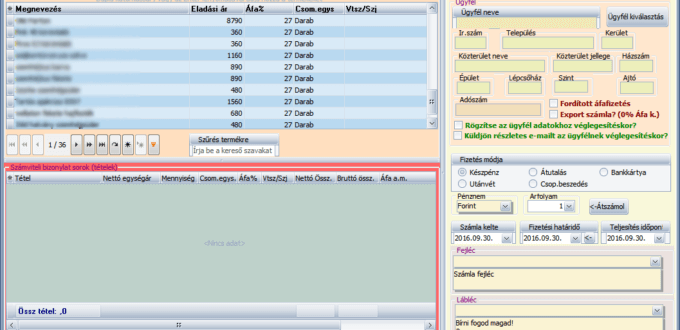
Új számla készítése a Számlázó programban A Számla készítés a fő képernyő, bal felső nyomó gombjára klikkelve érhető el. A feljövő ablak Felső sor: itt helyezkednek el a program vezérlésével kapcsolatos menü pontok, nyomógombok. Az első ikon az ablak és a rácsok (táblázatok) pozícióját menti el. A második ikon az ablak és a rácsok (táblázatok) eredeti (alap) pozícióját (beállítását) állítja vissza. Ezáltal a beállított ablak mérete és pozíciója felülírásra kerül az alapbeállítás értékeivel. Természetes itt semmilyen adat nem veszik el.A harmadik ikon a termék táblában történő keresést teszi lehetővé. A feljövő ablakban a „Keresendő” mezőbe beírt szöveg alapján a termék táblázatban történik keresés. A „Keresési mező” legördülő menüjében a Megevezés, Eladási ár” Áfa% Csom.egys (csomagolási egység, amely lehet darab, doboz, kg …), Vtsz/Szj, Termék megjegyzés (amely egyéb információval látja el a terméket, pl.: Vigyázat! Törékeny) kiválasztásával a termék tábla megfelelő mezőjében lehet keresni. A Keresés módjának megadásával be lehet állítani, hogy a kiválasztott mezőben keressen vagy szűrjön. A „keresés” kiválasztásával a megadott keresendő szó alapján a termék táblában a kurzor rááll a megfelelő rekordra. A találatot kiemelt színnel jelzi. A „szűrés” esetében csak azon termékek jelennek meg, amelyek tartalmazzák a megadott szó töredéket. A többi rekord (termék), amely nem felel meg a szűrésnek ideiglenesen eltűnik.Lehetőség van a szűrés törlésére, valamint a megadott kereső szó törlésére is. Logó megjelenítése beállítható (pipa), hogy az első eredeti számlán, a második (másolaton). és harmadik (másolaton) nyomtatáskor a megjelenjen-e a céges logó. Előnye, hogy spórolni lehet a nyomtató tintával! Forró billentyű leírás: Itt jelenik, meg a számlázáskor használható gyors billentyűk listája. Ez szoftver verziótól függően változhat. Egyéb funkciók Számla nyomtatvány kiválasztása: a szoftver verziótól függően több számla minta választható ki. Több számla „minta” választható ki, attól függően, hogy a számla fejlécében pl.: az ügyfél EU száma szerepeljen vagy sem.Lehetőség van arra, hogy a megrendelő saját számla formátumot, pl.: az ügyfél neve „Arial” 14 kövér betűtípus legyen, kék színű. Tételek exportálása Excelbe: Számla sorok (tételek) az alsó táblázat exportálása Excel-be Előnézet (F11) a nyomtatás előtt ellenőrizni lehet, hogy a kiválasztott termékek (alsó táblázat) adatai, az ügyfél adatai, fizetés módja (kp, átutalás stb…), dátumok, fejléc és lábléc beállítása rendesen megjelenik. Figyelem! Ebben a nézetben a számlán nem jelenik meg a számla sorszáma. Véglegesítés (F2) nyomtatásra kerül a kiállítandó számla. Hasonlóan az előnézethez, szoftver itt is megjeleníti a számla összes adatát a rendszer által a beállításban megadott számlaformátumnak megfelelően, és a rendszer által generál egyedi sorszámszámmal látja el a számlát. Ebben a nézetben lehet nyomtatni.Ezután a számla böngészésben megjelenik az elkészült számla. Ügyfél kiválasztás: az ablak jobb oldalán megjelenő „Ügyfél kiválasztás” nyomógombra klikkelve megjelenik egy táblázat, amely tartalmazza az ügyfelek adatait: Ügyfél azonosítóját (ez a szoftver által generált egyedi azonosító) Ügyfél nevét Ügyfél címét Lehetőség van ebben a táblázatban az „Általános” fülön keresni és szűrni. Az oszlopok átmozgatására, felcserélésére, elrejtésére, valamint a táblázat ablak beállításának elmentésére.Ha sikerült kiválasztani a megfelelő ügyfelet a „Kiválaszt” nyomógombra klikkelve az ügyfél adatai betöltődnek a számla készítés tábla megfelelő mezőibe: Ügyfél neve Ir.szám (irányítószám) Város Utca Házszám Adószám A fenti mezők bármikor módosíthatóak. Ezen adatok kerülnek a számla véglegesítésekor eltárolásra. Véglegesítés után már nem módosíthatóak. Kézzel történő kitöltés esetében lehetőség van arra, hogy a „Rögzítse az ügyfél adatokhoz véglegesítéskor? ” mező kiválasztásával (pipa) a szoftver új ügyfélként eltárolja a felvitt adatokat. Ezután már az „Ügyfél kiválasztás” nyomógombra klikkelve kiválasztható az ügyfél táblázatból. „Küldjön részletes e-mailt az ügyfélnek véglegesítéskor?” Ha ez a funkció ki van jelölve (pipa), akkor véglegesítéskor, ha a kiválasztott ügyfélnek meg van adva az elektronikus elérése (email cím), akkor az ügyfél kap egy emailt, amely tartalmazza (az elkészült számla adatait) küldő cég neve (amely megvásárolta a számlázás szoftvert) az ügyfél nevét számlaszámot fizetés módját számla keltét teljesítés időpontját fizetési határidőt bankszámla számát a számlán szereplő termékek táblázatban történő megjelenítését (Megnevezés,Mennyiség,Csom.egység,Nettó egységár,Áfa kulcs, Nettó,Áfa,Bruttó) valamit az összesítést: Nettó, Áfa, Bruttó Fizetés módja lehet: Készpénz Átutalás Bankkártya Utánvét Csop. beszedés (csoportos beszedés) Az alapértelmezett beállítás az Átutalás. Pénznem és Árfolyam Pénznem lehet: Forint, Euro, Dollár (ez a megrendelőtől függően változhat). A pénznem és a deviza (Euro és dollár) árfolyamának alap beállítása a Beállítások -> Pénznemek fül alatt lehet tehető meg. Ha a pénznem Forint alapú, akkor az árfolyam szorzója 1. Ha a pénznem nem Forint, akkor a fenti beállítások alap szorzóját alkalmazva a szoftver felteszi a következő kérdést „Át szeretné számoltatni a nettó értékeket xxx devizára az aktuális árfolyam értékkel?” . Itt az xxx a kiválasztott deviza neve „euro” vagy „dollár” jelenik meg. Ha igen a válasz, akkor a számla előnézetében megtekinthető, hogy a kiválasztott devizában, hogy alakulnak az értékek. Ha NEM a válasz akkor nem történik semmi!Az árfolyamnak az adott napi forint/deviza érteke is megadható, vagy bármilyen szorzó szám beírható. Az átszámol nyomógombot lenyomva ennek megfelelően kerülnek átszámításra a számla tételek értékei.Természetesen bármelyik devizára érvényesíthetőek az árak, és bármikor forint alapúvá is tehető. Számla dátumai Számla kelte: a számla kiállításának napja. Alapértelmezett mindig az adott nap dátuma. Ha már van kiállítva több számla, akkor a szoftver nem engedi, hogy az utolsó számla keltének dátumától kisebb dátumot nem enged megadni! Vagyis ha az utolsó számla kelte pl.: 2013.07.12, akkor a számla kelte nem lehet ennél kisebb, pl.: 2013.07.11. Ekkor a szoftver jelzi, hogy „A számla kelte sosem lehet korábbi, mint a legutóbbi kiállított számla keltének dátuma! (2013.07.12)”. A zárójel közötti dátum, az utolsó kiállított számla keltének dátuma. Naptár funkcióból kiválasztható! Fizetési határidő: dátum, amely meghatározza, hogy meddig kell a kiválasztott ügyfélnek a számát rendezni. Ezt a dátumot több feltétel változtathatja! Ha a fizetés módja „Készpénz”, akkor a fizetés határideje megegyezik a számla keltének dátumával. Ha a fizetés módja „Átutalás”, akkor az ügyfeleknél be lehet állítani, hogy átutalás esetében hány napra fizessen az ügyfél (Ügyfelek -> Fizetési határidő, ez általában 8 nap), amely a számla kelte dátumához hozzáadódik. Ha nincs beállítva az ügyfélnél, akkor a Beállítások -> Általános beállítások -> Általános fizetési határidőt veszi alapul a szoftver. Ha ez nulla (0), akkor a fizetési határidő dátuma megegyezik a számla keltének dátumával.A fizetési határidő kézzel bármikor átállítható! Naptár funkcióból kiválasztható! Teljesítés időpontja: az a dátum, amikor a teljesítés a valóságban megtörtént. Naptár funkcióból kiválasztható! Fejléc: